תוסף חינמי לכרום
כתבתם בשפה הלא נכונה?
Alt+Q מתקן: "fi" הופך ל"כן" ו"יקךךם" ל"hello". מבית וואטס-מייל.
מסמנים את הטקסט ולוחצים Alt+Q, או בוחרים "תיקון שפה" בקליק ימני. בלי סימון מתוקנת המילה האחרונה שלפני הסמן.
תוסף חינמי לכרום
מקלידים? מקליטים!
רוצים לשלוח הודעה קולית במייל בקלות, בדיוק כמו בוואטסאפ? קבלו את התוסף החדש שיחסוך לכם זמן!
איך זה עובד?
פשוט בלחיצה אחת: בחלון כתיבת המייל מופיע כפתור מיקרופון. מקליטים ובוחרים:
- הקלטת MP3 ישירות למייל.
- או קובץ שמע שמתנגן בצורה מושלמת בוואטסאפ!
* הקובץ יישלח כקובץ להשמעה! (לא תימלול)
לכרום במחשב. חינם, בלי הרשמה. בלי תמלול: הנמען מקבל קובץ שמע ומאזין לו. ההקלטה נוצרת אצלך בדפדפן ולא נשלחת לשום שרת.
איך מתקינים
שתי דרכים. הראשונה לוקחת חצי דקה.
אופציה 1 · מחנות כרום
לחיצה אחת, והתוסף אצלכם
- חינם, בלי הרשמה
- החנות הרשמית של גוגל
- מתעדכן לבד
- לוחצים על הכפתור הסגולנפתח דף התוסף בחנות כרום.הוספה לכרום
- לוחצים "הוספה ל-Chrome"הכפתור הכחול, בראש הדף.הוספה ל-Chrome
- מאשרים "הוספת תוסף"בחלונית הקטנה שקופצת.הוספת תוסף
זהו! נכנסים ל-Gmail, פותחים מייל, והמיקרופון מחכה ליד "שליחה".
זהו! מסמנים טקסט בכל אתר, לוחצים Alt+Q, והוא מתהפך לשפה הנכונה.
אופציה 2 · התקנה ידנית מקובץ החנות חסומה אצלכם בסינון? מתקינים מקובץ, פעם אחת, בערך שתי דקות. להצגת השלבים ▾סגירה ▴
- מורידים את הקובץ
לוחצים על הכפתור "הורדת התוסף". קובץ ZIP יירד לתיקיית ההורדות.
- מחלצים לתיקייה
לוחצים על הקובץ בכפתור הימני של העכבר, בוחרים "חלץ הכל" ואז "חלץ". נוצרת תיקייה חדשה עם התוסף.
- פותחים את דף התוספים של כרום
מעתיקים את הכתובת הזו, מדביקים בשורת הכתובת של כרום ולוחצים Enter:
chrome://extensions - מפעילים "מצב מפתח"
בפינה העליונה של הדף יש מתג "מצב מפתח" (Developer mode). מעבירים אותו למצב פעיל.
מצב מפתח - טוענים את התוסף
לוחצים על "טען פריט לא ארוז" (Load unpacked) ובוחרים את התיקייה שחילצתם בשלב 2.
טען פריט לא ארוז - זהו, מוכן
תיפתח לשונית "ברוכים הבאים". נכנסים ל-Gmail, פותחים מייל ומחפשים את המיקרופון ליד "שליחה".
תיפתח לשונית "ברוכים הבאים". מסמנים טקסט בכל אתר ולוחצים Alt+Q.
חשוב: לא מוחקים ולא מזיזים את התיקייה אחרי ההתקנה. כרום טוען את התוסף ממנה.
איך משתמשים
חמישה צעדים פשוטים.
1פותחים מייל חדש
ב-Gmail לוחצים על "אימייל חדש", למעלה בצד. אפשר גם "השב" בתוך מייל שקיבלתם.
2לוחצים על המיקרופון
ליד הכפתור הכחול "שליחה" יש עכשיו סמל של מיקרופון. לוחצים עליו, ונפתחת חלונית קטנה.
3לוחצים על "הקלט"
בחלונית לוחצים על הכפתור האדום "הקלט". רק אז ההקלטה מתחילה.
4מקליטים
מדברים כרגיל. הפסים האדומים זזים כשהמיקרופון קולט את הקול.
5בוחרים: כחול או ירוק
כחול "MP3 למייל" למייל רגיל. ירוק "לוואטס-מייל" מיועד למשתמשי וואטס-מייל, ששולחים מהמייל הודעות לוואטסאפ: ההקלטה תגיע בפורמט שאפשר להאזין לו ישר באפליקציית וואטסאפ.
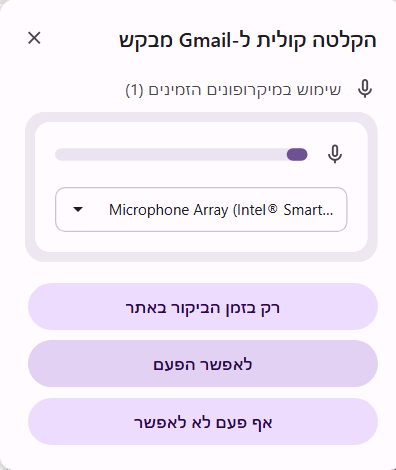
בהקלטה הראשונה: אישור מיקרופון
כרום ישאל פעם אחת אם לאפשר שימוש במיקרופון. בוחרים באפשרות הראשונה, וכרום יזכור את התשובה.
נשארים במייל, זמינים בוואטסאפ.
וואטס-מייל: שולחים מייל, והוא מגיע ללקוח בוואטסאפ. התשובות חוזרות אליכם למייל.
מדיניות הפרטיות של תוסף ההקלטה: כאן. מדיניות הפרטיות של התוסף: כאן.
יש לנו עוד תוסף חינמי: תיקון שפה, עברית-אנגלית